De esta manera se espera un segundo entre numero y numero.
lunes, 7 de febrero de 2011
Azar
De esta manera se espera un segundo entre numero y numero.
miércoles, 2 de febrero de 2011
Mayor de edad
martes, 1 de febrero de 2011
Vectores
Las variables aquí seran vec y para no tener que estar poniendo vec1, vec2, vec3, vec4... directamente ponemos vec array [1...5] of real.Esto lo que hace es declarar las variables vec entre 1 y 5 sin necesidad de escribirlas todas. Añadimos of real puesto que lo elementos del vector pueden ser números reales.
Empezamos como siempre y hacemos que salga por pantalla ('Introduzca el 1º vector') con readln(vec[1]) y asi sucesivamente con todos los demás elementos.
También hemos declarado dos variables mas n1 y n2, una para la suma de los componentes del vector y otra para la media de estos.Siguen siendo del tipo real.
A la hora escribir la función que suma todos los elementos escribiremos n1:=vec[1]+vec[2]+vec[3]...
lunes, 31 de enero de 2011
Concatenar
Otro ejercicio al que hemos llamado concatenar consiste en declarar tres variables del tipo ansistring a las que yo he llamado A, B y C y que son textos. Debemos hacer que nos escriba por pantalla , writeln, 'Introduzca el primer texto' y a continuacion readln(A) que es la primera variables.Lo mismo hacemos con el segundo texto,variable B, y seguidamente con la variable C que es la suma de los dos textos introducidos C=A+B y lo nuevo es que después de esto nuestro resultado de la suma de los dos textos vaya a un lugar determinado.
Esto se hace con la función gotoxy y entre parentesis las coordenadas x e y a las que queremos que vaya.Por ejemplo gotoxy(15,9) que es como está hecho en el ejercicio.
viernes, 28 de enero de 2011
Cadenas
Otra función nueva que hasta ahora no habiamos vistos es la de textcolor que hace que lo que escribamos o lo que salga al hacer el programa ,lo ponga en un determinado color.
La manera de proceder para esto es escribir textcolor y entre parentesis el nombre del color en inglés o bien el número al que está atribuido.Esto último nos lo dice Ricardo.
En este ejercicio hemos hecho que nuestro nombre aparezca en amarrillo que se pone así : textcolor(yellow);
Areas
Los siguientes van a consistir en calcular el área de un rectángulo y el área de un círculo.
-Para el primer caso:
Declaramos las variables de la base(b) , la altura(h) y el area(area) como del tipo ansistring y todo lo demás igual que siempre,solo que en vez de suma ahora en la funcion area pondremos(area:=b*h)
>-Para el segundo caso:
Las variables seran la longitud,el radio y el area y ahora son del tipo real porque puede ser variables con decimales.Puesto que para calcular el area y la longitud es necesario el numero pi y este es una constante,la declaramos como tal.
Esto se hace poniendo antes de declarar la variables, (const pi=3.1415926) que nos sirve para no repetir tantas veces el numero pi.
Otro aspecto que hay que destacar es que a la hora de dar el resultado tanto del area como de la longitud lo de con dos o tres decimales.Tenemos que añadir al lado del write del area (area : 0 : 3)lo que hace que el resultado salga con tres decimales
jueves, 27 de enero de 2011
Saludo 2
Para ello la variable en este caso es nombre y es del tipo ansistring .
Todo lo demás es como siempre y es lo que ya está explicado anteriormente en otras entradas,aunque no hay que olvidar que cada vez que pongamos que escriba algo,abajo no se nos debe olvidar poner readln y entre parentesis la variable de la que se trata.
Suma
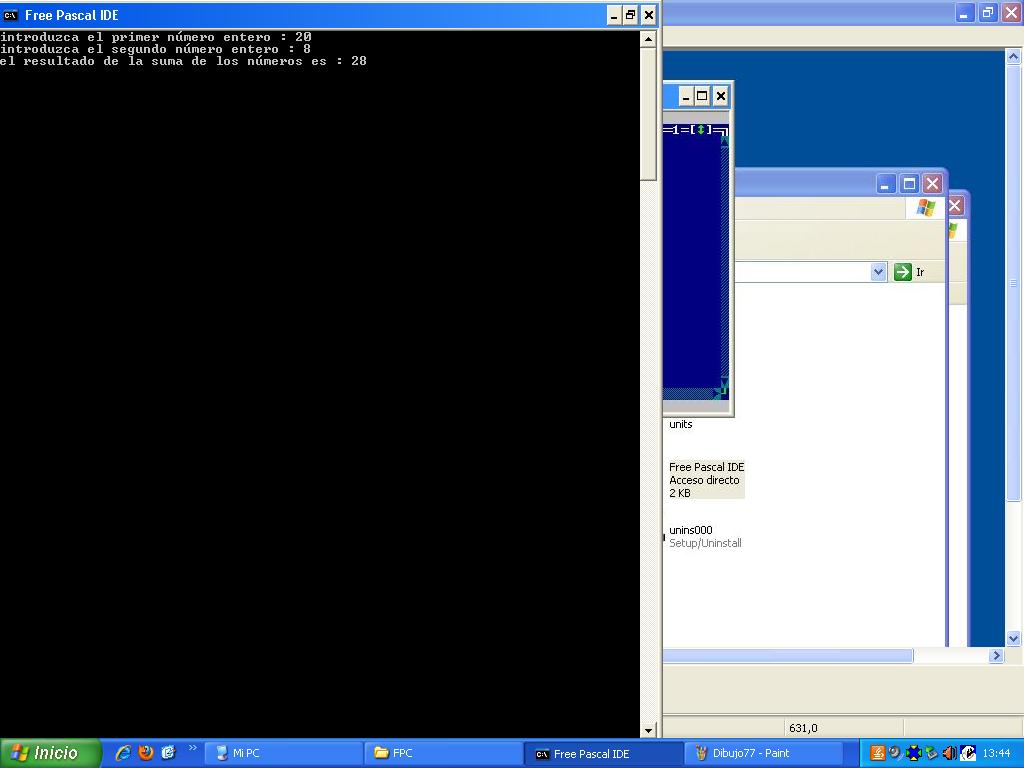
El ejercicio siguiente consiste en sumar dos números enteros los cuales declaramos como variables al poner debajo de uses var y de ahí atribuirles nosotros una letra cualquiera ,en mi caso a los dos nuemros enteros lo he declarado como n1 y n2.También hay que declarar como variable el resultado de la suma de los dos numeros enteros a la cual yo he llamado rs.Después de hacer esto hay que poner ":" y el tipo de variable que es.En este ejercicio las variables son numeros enteros por tanto el tipo de variable es 'integer'.
Tras poner begin, clrscr... escribimos por pantalla ('Introduzca el primer numero entero') y despues readln(n1) para que tenga la variable y la reconozca y pase despues de nosotros ponerla , a la siguiente linea.
Así hacemos lo mismo con la otra variable y antes de escribir el resultado de la suma, ponemos la funcion suma rs:=n1+n2 y a continuación el mismo procedimiento para que escriba ('El resultado de la suma es : ') pero con un matiz ,ya que al lado de lo que vaya a escribir debemos volver a poner la variable rs.
martes, 25 de enero de 2011
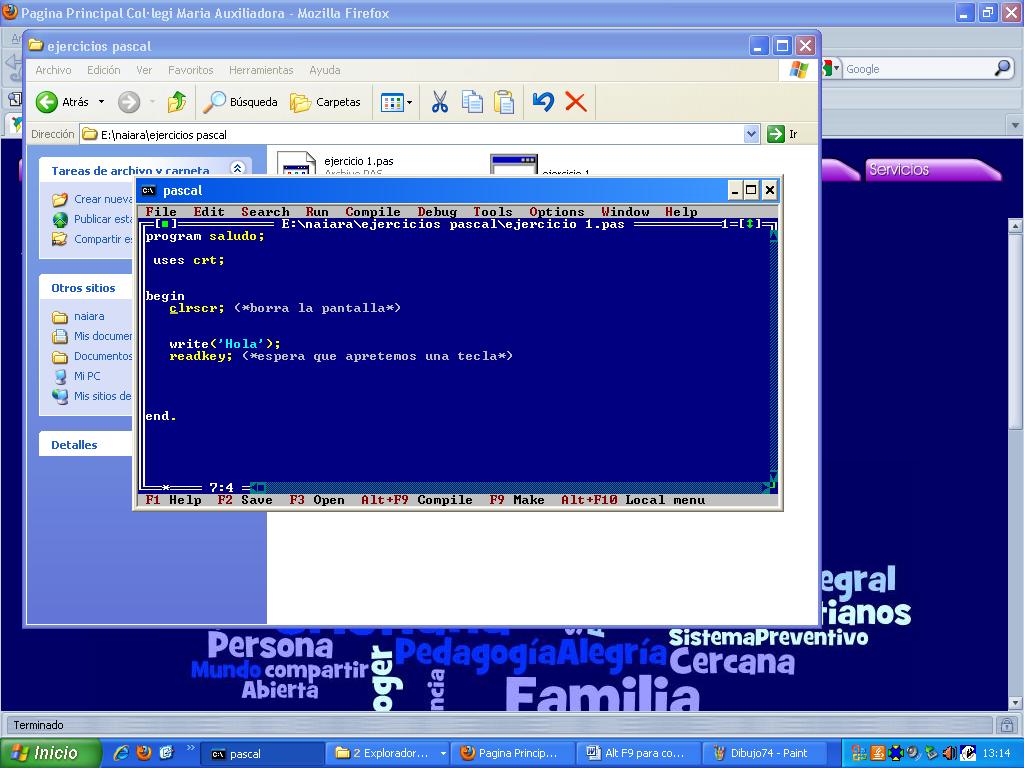
Saludo
En la siguiente línea y con unos dos o tres espacios hacia la derecha de separación escribimos las bibliotecas :uses que es (crt) y debajo a la altura de program escribimos begin para que el programa empiece.
Después de esto debajo y hacia la derecha de begin para que quede ordenado comenzamos poniendo clrscr que significa borrar pantalla.
Ricardo nos ha dicho que es bueno que nos pongamos comentarios al lado para saber que significa cada uno de los pasos que vamos haciendo.Esto de hace poniendo {*......*}
ES MUY IMPORTANTE QUE DESPUÉS DE CADA LÍNEA DE PROGRAMA PONGAMOS ";"
Nuestro primer ejercicio es que el ordenador nos escriba 'Hola' para que escriba por pantalla Hola nosotros escribimos en el programa write('Hola') ,lo tenemos hacer entre comilla simple para que lo escriba tal cual en la pantalla ,si no las ponemos estaría mal.
Para finalizar ponemos readkey ,que quiere decir que al ejecutar el programa y darle a cualquier tecla vuelva a la pantalla azul,es decir a lo que estemos poniendo en el programa.
lunes, 24 de enero de 2011
Apuntes
-Alt F5 para ver lo que saldrá en la pantalla
-Alt F9 para compilar el programa,es decir analizar si existe algún fallo
-Ctrl F9 para ejecutar el programa.
-Cuando la pantalla esté en azul es el programa mientras lo vas creando
-Cuando la pantalla esté en negro es lo que sale al haber ejecutado el programa

Hoy empezamos un nuevo bloque que es programación.Hemos estado en el aula para que Ricardo nos explica a grandes rasgos en que va a consistir y que vamos a hacer en clase.Ahora hemos venido a clase de informatica a instarlarnos el programa Free Pascal en el pen,que es con el que vamos a trabajar y ya el siguiente día empezaremos con los trabajos.
Nos lo hemos descargado de esta pagina : (http://www.freepascal.org/download.var)
La etiqueta a partir de ahora sera pascal
viernes, 21 de enero de 2011
Esta son algunas capturas del trabajo que teniamos que hacer si acabábamos pronto el relato digital,Ricardo lo propuso para adelantar los dias de clase por si alguien acababa antes el relato.Al volver de navidad yo dediqué dos o tres dias a acabarlo y después empecé el cuento en pictogramas.
Se trataba de buscar un cuento o un fragmento de una serie infantil y contarlo a través de pictogramas ,combinandolos a su vez con el texto. En esta pagina(http://www.catedu.es/arasaac/index.php ) , un portal Aragonés de la comunicación aumentativa y alternativa, buscábamos el pictograma que identificara aquello que dijera el texto. Después copiabamos la imagen en el power point.
La idea era que aparecieran pictogramas sencillos mediante los cuales los niños pequeños entendieran lo que se decía.
Yo escogí el cuento de la sirenita de esta página (http://dibujalia-md.blogspot.com/2008/01/la-sirenita.html),aunque tuve que modificar algunos fragmentos porque era demasiado complicado de explicar con pictogramas para que lo entendieran los pequeños .
Ya he acabado el cuento en pictogramas porque hasta hoy era el dia de entrega.Tengo un total de 13 diapositivas y he intentado cambiar un poco el texto y quitar algunos fragmentos que no tenian mucha importancia o que no fueran a comprenderse por los niños.Me dijo Ricardo que a la hora de poner el pictograma de los personajes podían copiar fotos de los mismos en lugar de siempre el pictograma de príncipe o sirenita...
Respecto a la transición de las diapositivas debía ser automatica y para personalizar los pictogramas ibamos a presentacion, personalizar animacion,agregar efectos de entrada,salida o de enfasis.
también abajo de esto ponemos en que posicion queremos que salga o bien despues de la anterior o con la anterior,asi como la velocidad, que puede ser rapido,media o lento.
Para ver la presentacion le damos a F5
lunes, 10 de enero de 2011
Respecto al relato he adelantado este tiempo en mi casa y ya tengo la música lista y la narración en fotos narradas casi,solo me quedan añadir algunas imagenes mas y hacer algunos recotes pero tampoco me quiero relajar mucho porque dentro de nada se entrega y me gustaría al menos hacer del trabajo que propuso Ricardo para adelantar.
martes, 28 de diciembre de 2010
Tras intentarlo unas cuantas veces creo que ya me ha quedado bien mi grabación.Para ello le damos al botón rojo y mediante un micro o bien con unos simples auriculares lo podemos hacer.
Yo lo que he hecho ha sido preparar primero la musica y encima de esta mi voz.
He tenido que bajar la intensidad de la canción para que se oyera mi voz,esto se puede hacer con la barra que aparece a la izquierda.
También he tenido que ir probando a ver porque el relato debe durar 3 min o 3,02 max
martes, 21 de diciembre de 2010
Una vez dentro importamos nuestras imágenes de las carpetas donde las tengamos guardadas y a continuación tenemos la posibilidad de quitar los bordes negros a las fotos para que quede mas aseado.Tienes la opción de quitarselos a la foto que en ese momento tienes seleccionada o bien a todas.Abajo de la foto aparece una barra de herramientas en las que podemos editarle el color ,girarla ,quitar ojos rojos o bien aplicarle algún efecto como sepia, negativo,lapiz... aunque de todas estas opciones rara vez he aplicado alguna.
Después de esto cliqueamos siguiente y es aquí donde ya podemos personalizar el movimiento.Por una parte especificamos la posición de la foto y esto lo hacemos seleccionando por donde se empieza a ver y donde acabará.Existe una posibilad de que la foto acabe como la posición inicial.Con todo esto lo que se consigue es aumentar con el zoom la foto y destacar alguna parte o bien que empiece en una esquina y acabe en la otra, etc.Otra cosa importante de personalizar movimiento es aplicar los segundos que queremos que aparezca nuestra foto,en general casi todas mis fotos tienen de tiempo 2 ó 3 segundos pero todo es ir viendolo segun si quadra o no con lo que estoy contanto.
Al lado de personalizar movimiento se encuentra la transición.Existen numerosas opciones,en forma de estrella,de círculo,de rueda, de cuadro,que aparezca desde abajo,desde arriba, desvanecer...En este aspecto he intentado que aparezcan de todo un poco.También se puede agregar texto a las imagenes pero en este caso no era necesario puesto que al mismo tiempo que aparecen las fotos cada uno las va narrando.Lo que si que he hecho en en 3 ó 4 fotos en poner un título bonito para destacarla de alguna manera.
Si lo deamos podemos ir comprobando si nos quedan ajustadas o no las fotos con la vista previa.
En el tema de agregar la música le damos a siguiente ,seleccionamos la canción de nuestra carpeta ,que en mi caso ya tenia la cancion montada con el audacity,teniendo en cuenta que debemos estar atentos y aplicarla desde la primera diapositiva pues en caso contrario nos la empezara a poner desde la diapositiva en la que estamos trabajando.También podemos elegir el volumen de la misma y luego comprobar mediante la vista previa que todo encaja.
lunes, 20 de diciembre de 2010
Relato digital
Mi relato va a tratar sobre el viaje a Viella de fin de curso de 4º de la E.S.O. Lo he escogido porque fue uno de los viajes más especiales que he realizado ya que ha marcado bastante mi vida.Gracias a él surgió el amor entre el que es mi actual novio y yo. Para mi este viaje significó mucho y tuve la oportunidad de compartir experiencias y vivencias con mis mejores amigas, Sara Cheli, y también con los demás compañeros, pero sobretodo con ellas dos y con Alex, mi chico.
Es imposible explicar lo bien que me lo pasé, los miles de momentos que vivimos, las salidas ,risas entre amigas, momentos bonitos…en fin montones de cosas.
Todo empezó el día de salida, todos teníamos una gran emoción y en especial yo sabía que ese viaje lo iba a disfrutar con todas mis fuerzas. Era la primera vez que nos íbamos lejos de casa y a dormir fuera y no solo eso sino también significaba un punto y a parte, acabábamos una etapa de 4 años y era como una especie de despedida con muchos compañeros y amigos. Era un viaje que estábamos esperando desde hace mucho, la ilusión se notaba en nuestras caras.
En el transcurso de viaje visitamos Barcelona y pude al menos visitar un poco la cuidad. Fueron unos cuatro días muy intensos ,con salidas a patinar sobre hielo,( que nunca había experimentado ), montar a caballo ,pasear y uno de los lugares donde más me diverti fue en la discoteca a la que fuimos. Todos nosotros, aunque sobretodo las chicas no parábamos de bailar , de reír e incluso hicimos amistad con un grupo de chicos y chicas allí. Me lo pasé muy bien.
La tarde en la que hicimos rafting también fue muy divertida, fue una experiencia genial, con aventura y risas. Nunca lo había hecho.
El viaje supuso el darme cuenta de que tengo las mejores amigas del mundo (Sara y Cheli)y que a pesar de que para Cheli era su último curso y el último viaje en el colegio seguiríamos manteniendo la amistad por encima de cualquier cosa. Disfruté mucho con ellas dos y con Alex. El viaje se juntó con un momento en el cual me hacia falta ayuda y consejos de esos que solo los amigos saben darte y los tres estuvieron ahí en todo,fueron un gran apoyo para mi.
Los momentos en los que más me divertí fueron esas noches sin parar de hablar.contándonos nuestras cosas y aprovechando cada minuto del viaje a pesar de la vigilancia de los monitores y la tutoras, que por otra parte es normal.la habitación la compartíamos nosotras tres y también algunas veces venían mas amigos en los ratos libres entre salida y salida. Pasabamos el rato viendo la televisión, hablando, haciendo el tonto…
En fin, todo cuanto hicimos en el viaje me sirvió para conocer más a las personas , para tratar más con ellas. Fue un viaje de final de curso que por mucho que haga más durante mi vida de estudiante nunca olvidaré.
viernes, 17 de diciembre de 2010


En casa como tengo que descargarme el audacity puede que me surjan problemas ya que mi ordenador es windows 7, entonces nos ha duicho Ricardo que para no tener problemas nos descarguemos el Audacity Portable y así este al guardarlo en el pen nos servirá para cualquier ordenador donde lo queramos ultilizar.
El día anterior empecé con fotos narradas. Importé todas las que tenía aunque supongo que no pueda poner todas.Con el Ulead añadí título a la primera foto. He escogido una foto que salimos todos los compañeros del curso ya que me parece la mejor para comenzar el relato.
jueves, 16 de diciembre de 2010
El día pasado avancé bastante en el guión,me queda muy poco para acabarlo.También tengo casi acabada la canción ,junté una canción instrumental para iniciar el relato y cuando empiezo a contar lo que es la historia en sí una canción mas animada. He puesto después otro trozo de otra. Para ello abro el audacity e importo audio.Una vez lo tengo añadí un efecto ,mas concretamente fade out (desvanecer) para que se fuera escuchando menos a medida que empezase la otra.Esto lo he hecho también con otra canción .Mis canciones escogidas hasta el momento son Numb de linkin park versión piano, Amazing de Inna y Flo Rida.Supongo que como cierre del relato o conclusión buscaré otra. También trabajé poniendo títulos y retocando algunas fotos con el programa Ulead Photo Express. Para ello iba a editar y de ahí a ajustar, selección texto etc.Las fotos que de momento he retocado han sido dos en las que salga una Sara y otra mi amiga Cheli para poner arriba sus nombres. Para los textos he escogido gradiantes a mi gusto y además les he puesto sombra.Si quería cambiar el texto había de pulsar actualizar el texto seleccionado y ya me lo cambiaba.
viernes, 10 de diciembre de 2010
Como es un programa que ya trabajamos mucho es año pasado, ya estamos familiarizados con él.
En primer lugar le damos a archivo,después a importar y buscamos la canción.Con la barra seleccionamos el fragmento que no queremos y le damos a suprimir.También en la barra de herramientas podemos bajar el sonido en ciertos fragmentos o que acaba la canción es descendiente ,aunque esto último también se puede si vamos a efectos y cliquemos en 'Cross Fade Out'.También si nos interesa podemos generar un silencio de los segundos que queramos entre final de una canción y otra.En mi caso he preferido que la canción anterior vaya escuchandose cada vez menos y la siguiente empiece de menos a más,como se ve en la captura de abajo.Esto lo he hecho como he explicado anteriormente.
viernes, 3 de diciembre de 2010
Para descargarnos la cancion del youtube y como hemos hecho en otras ocasiones, he ido a la pagina de youtube mp3 converter(http://www.video2mp3.net/afterdownload.php) .
Una vez ahí copio el URL del video y cliqueo en converter.Despues de esto lo lee y lo conivierte y ya luego se guarda el archivo.
H
jueves, 2 de diciembre de 2010
martes, 30 de noviembre de 2010
Relato digital
La duracion sera de tres minutos máximo en principio.
domingo, 28 de noviembre de 2010
El relato es individual y en el tenemos que contar una historia o una anécdota con nuestra voz no muy extensa.para ello utilizaremos el programa de fotos narradas y audacity.
viernes, 26 de noviembre de 2010
El día anterior empezabamos la clase teniendo acabado la parte en la que habia que poner los colores segun la nota que sacase:
[debe aparecer con los siguientes colores: si es <> 5 de color negro. (A esto se le llama formato condicional)].
Esto se hacía yendo a formato , de ahí cambiar colores con reglas,pinchamos y ahí añadiamos tantas reglas como condiciones quisieramos.Tambien seleccionamos que fuera o mayor que , entre un cierto valor y otro o mayor que.Por ultimo poniamos el color que se pide y pinchabamos en guardar reglas.
Para ello estuvimos buscando en internet y encontramos una pagina que decia que se tenia que poner una funcion llamada (http://grupos.emagister.com/debate/grafico_en_excel_2007__planilla_de_calificaciones/6610-742716) :
¿Cuántos "1"?
= CONTAR. SI(A1:A10; 1)
¿Cuántos "2"?
= CONTAR. SI(A1:A10; 2)
¿Cuántos aprobados?
= CONTAR. SI(A1:A10; ">1"
Despues de esto miramos a ver si habia alguna función en excel que lo hiciera,vimos =COUNT(valor_1; valor_2; ... valor_30) pero no nos daba.Estuvimos toda la hora probando y tambien probamos con la función =SUMIF(rango; criterios; rango_suma) pero nos seguia saliendo ERROR o #N/A argumento erroneo para la funcion.
Hoy seguimos probando lo que nosotros creemos que va por ahí pero tampoco podemos seguir el trabajo porque Ricardo no está.